
|
|
|
|||
Software
|
Kategorien
|
 Warenkorb
|
Infos Warenkorb
|
Infos
| ||
[<<< Zurück, zur Übersichtsseite] Lizenz bestellen (Rechnung) für 9,99 EUR
 In der Buchhaltung müssen die Belege nummeriert werden, im PC
wird die Belegnummer beim Buchen mit angegeben. Bis Nummer 9 ist
das kein Problem, auch der zweistellige Zahlenraum ist noch
einigermaßen überschaubar, aber auch schon fehleranfällig. Alles
was darüber hinausgeht, ist kaum noch praktikabel.
Der Nummerierer ist vom eigentlichen (Haupt)-Programm unabhängig.
Wenn das Programm im Hintergrund läuft, brauchen Sie nur eine Taste
(z.B. "F4") zu drücken und an Cursor-Position wird die nächste Zahl
ausgegeben.
Z.B.: Sie haben die Daten für die Buchhaltung eingegeben, also Datum,
Betrag, Text, internes Konto, Finanzkonto und Mehrwertsteuersatz.
Danach gehen Sie in das Feld Belegnummer. Dort gebe ich die nächste
Zahl ein, also die Tasten "2" "5" "8". Das dauert Ihnen zu lange und
es führt schnell zu falschen Eingaben. Ein falsch geschriebenes Wort
kann man "imer" noch erkennen, eine falsche Zahl ist schon problematischer.
Anstelle der Folge "2" "5" "8" möchten Sie einfach "F4" drücken. Das
Hilfsprogramm hat die letzte Zahl gespeichert, addiert +1, schreibt das
Ergebnis an die Cursor-Position und merkt sich die neue Zahl.
Beim nächsten Buchungssatz erfolgt wieder die übliche Eingabe. Bei der
Belegnummer drücke Sie erneut "F4" und es erscheint das die Zahl "259".
Ein anderes Beispiel: Beim Scannen von Akten müssen Sie Datei-Namen
vergeben. Wenn Sie nach dem Namen gefragt werden, den die Datei haben
soll, drücken Sie die Taste "F4" und es wird z.B. wieder die "1" ausgegeben.
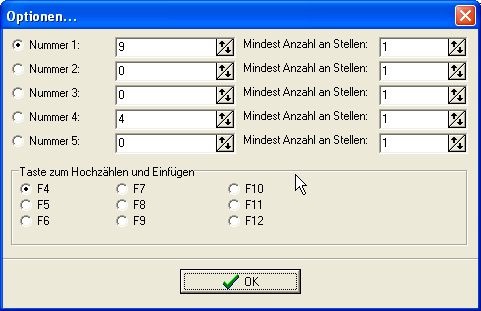
Beim nächsten Mal also "2" usw. Sie können bis zu 5 unabhänige Start-Zahlen
eingeben.
In der Buchhaltung müssen die Belege nummeriert werden, im PC
wird die Belegnummer beim Buchen mit angegeben. Bis Nummer 9 ist
das kein Problem, auch der zweistellige Zahlenraum ist noch
einigermaßen überschaubar, aber auch schon fehleranfällig. Alles
was darüber hinausgeht, ist kaum noch praktikabel.
Der Nummerierer ist vom eigentlichen (Haupt)-Programm unabhängig.
Wenn das Programm im Hintergrund läuft, brauchen Sie nur eine Taste
(z.B. "F4") zu drücken und an Cursor-Position wird die nächste Zahl
ausgegeben.
Z.B.: Sie haben die Daten für die Buchhaltung eingegeben, also Datum,
Betrag, Text, internes Konto, Finanzkonto und Mehrwertsteuersatz.
Danach gehen Sie in das Feld Belegnummer. Dort gebe ich die nächste
Zahl ein, also die Tasten "2" "5" "8". Das dauert Ihnen zu lange und
es führt schnell zu falschen Eingaben. Ein falsch geschriebenes Wort
kann man "imer" noch erkennen, eine falsche Zahl ist schon problematischer.
Anstelle der Folge "2" "5" "8" möchten Sie einfach "F4" drücken. Das
Hilfsprogramm hat die letzte Zahl gespeichert, addiert +1, schreibt das
Ergebnis an die Cursor-Position und merkt sich die neue Zahl.
Beim nächsten Buchungssatz erfolgt wieder die übliche Eingabe. Bei der
Belegnummer drücke Sie erneut "F4" und es erscheint das die Zahl "259".
Ein anderes Beispiel: Beim Scannen von Akten müssen Sie Datei-Namen
vergeben. Wenn Sie nach dem Namen gefragt werden, den die Datei haben
soll, drücken Sie die Taste "F4" und es wird z.B. wieder die "1" ausgegeben.
Beim nächsten Mal also "2" usw. Sie können bis zu 5 unabhänige Start-Zahlen
eingeben.


|
|||


