|
Каталог продукции
Для программы требуется Windows XP/Vista/7/8/10 или выше.
|
|
(~7000 Kb) 39 евро/RUB 2967
-
Редактируйте PDF-файлы прямо сейчас!
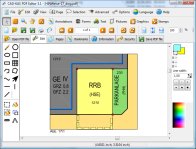
Вы можете писать примечания, добавлять текст, изменять текст (исправлять орфографические ошибки) или полностью удалять слова.
Вы также можете добавлять или удалять изображения и элементы векторной графики и добавлять текст любым шрифтом, каким захотите!
Версия 2.0 позволяет подчеркивать, выделять и зачеркивать текст, а также редактировать закладки. Меняйте порядок страниц или удаляйте страницы. Также Вы можете скрывать информацию на странице так, чтобы она была невидимой для Аcrobat Reader, а позже ее можно делать видимой. Вы можете изменять размер страницы или перемещать ее содержимое. Ставить штампы вроде «Конфиденциально» или «Совершенно секретно». Исходный код страницы (на языке подобном HTML) является редактируемым для Вас. Используйте программу для того, чтобы читать или записывать зашифрованные PDF-файлы. Если Вы не хотите изменять разметку после сохранения, программа оставляет ее нетронутой.
Заполняйте или даже создавайте поля формы с помощью версии «Pro».
-
Загрузить
Приобрести PDF Editor (39 евро/RUB 2967)
Приобрести PDF Editor Pro (59 евро/RUB 4488)
Приобрести PDF Editor Objects (79 евро/RUB 6010)
Новое в версии 2.2:
Отменяйте действия и поворачивайте страницы.
Новое в версии 2.3:
Редактируйте изображения при помощи встроенного редактора изображений.
Добавляйте ссылки на веб-сайты или PDF-страницы.
Заполняйте или даже создавайте поля формы с помощью версии «Pro».
Новое в версии 2.4:
- Большие файлы будут загружаться быстрее.
- Улучшен выбор векторных объектов указателем.
- Инструменты страницы такие как «Обрезать» или «Сканировать новую страницу».
- Новый векторный инструмент «Кисть».
- Возможность экспортировать как текстовый файл.
- Предварительный просмотр текста в документе для использования функции «Добавить текст».
- Поддержка всех символов юникода с помощью функции «Добавить текст как векторный объект».
- Закладки больше не пропадают, когда вы объединяете несколько документов.
Новое в версии 2.5:
- Новая функция: Файл/Уменьшить размер файла.
- Функции штампов.
- Номера страниц и верхние/нижние колонтитулы.
- Функции «Найти» и «Найти и заменить» для текста документа и функция поиска.
- Можно выбирать несколько полей формы
Новые функции для полей формы:
- «Выровнять поля»
- «Сделать высоту полей одинаковой»
- «Сделать интервал между полями одинаковым»
- «Дублировать поля формы»
- Улучшена функция восстановления файла для поврежденных PDF-файлов.
- Ускоренное черчение векторных объектов (на 30% быстрее).
- Функция «Свободное выделение» не требует текстовых объектов (для отсканированных файлов).
- Разбиение текстовых объектов на части (разбиение строк таблицы на колонки).
- И многое другое…
Новое в версии 2.6:
- Новые элементы формы (версия «Pro»): «Позиция списка», «Ниспадающее окно», «Селективная кнопка».
- Новые поля примечаний: «Прямоугольник», «Овал», «Линия», «Карандаш».
- Возможность поворачивать поля формы.
- Установки отображения файла во время открытия PDF-файла (например «Показать/скрыть закладки»).
- Функция «Установки страницы» для масштабированного вывода на печать.
- Двойной клик по странице в поле «Страницы» открывает страницу в «Редакторе».
Новое в версии 3.0:
- Улучшен выбор объектов.
- Новые инструменты: «Прямоугольное свободное выделение», маркер и «Облако для пометок».
- Возможность редактировать узлы векторных объектов.
- Графический интерфейс пользователя теперь поддерживает Юникод (минимально требуемая ОС ? Windows XP).
- Улучшен внешний вид с использованием интерфейса графических устройств GDI Plus (сглаживание цветов и линий).
- Выравнивание выбранных объектов.
- Возможность мышью поворачивать, наклонять и изменять масштаб выбранных объектов.
- Штампы текста и даты.
- Новые значки пользовательского интерфейса.
Новое в версии 3.1:
- Редактирование текста непосредственно в документе (без использования диалогового окна). Двойной щелчок по объекту текста позволяет начать редактирование.
- Возможность написания символов на любом языке (поддержка юникода).
- Просто добавьте новый шрифт, содержащий нужные Вам символы, и начинайте писать.
- Экспорт символов юникода в Word или текстовый файл.
- Новый инструмент выбора размеров в меню «Графика».
- Возможность добавления меток печати.
- Редактирование рамки обреза как числовых значений (левая/верхняя/нижняя/правая граница).
- Новая функция: Файл/Импорт изображений…
- Заполнение полей формы с помощью данных из CSV-файла.
Новое в версии 3.2:
- Можно добавить линейки в меню Вид/Линейки
- Вращая колесико мыши с нажатой клавишей CTRL можно изменять масштаб документа. Вращая колесико мыши с нажатой клавишей SHIFT можно прокручивать его по горизонтали.
- В меню Вид/Сообщения об ошибках можно включить отображение ошибок в синтаксисе исходного кода страницы (в меню Правка/Изменить содержимое включается режим редактирования исходного кода)
- Можно отобразить пунктирную и штриховую линии и использовать их в режиме рисования
- Добавление нового текста: выравнивание текста и определение междустрочного интервала
- Выбор размера новых и пустых страниц
- Готовые форматы бумаги в диалоговом окне размера бумаги
- Изменение размера бумаги и пропорций содержимого
- Рисование и создание надписей с помощью инструмента измерения дополнительно к функции измерения
- Перемещение страниц в начало или конец списка страниц
- Экспорт в формат DXF (только в объектной версии)
- Конвертация изображений в формат DXF (только в объектной версии)
Новое в версии 3.3:
- Удаление шрифтов
- Перемещение объектов напрямую между страницами
- Меню Правка/Вырезать
- Меню Дополнительно/Удалить весь затененный объект
- Поиск и Замена во всех файлах одной папки
- Меню Графика/Удалить область на всех страницах
- Меню Дополнительно/Добавить дополнительную границу обрезки
- Меню Дополнительно/Сохранить файл pdf и преобразовать содержимое в рисунок
- Сжать pdf: установка максимальной ширины изображения и процента его сжатия
- Новый параметр вида: Малые миниатюры
- Новый параметр: меню Дополнительно/Снять логическое вращение страницы
- Новое диалоговое окно для текстовых печатей (теперь отдельно от графических печатей)
- Новый параметр: Хранить в памяти объекты с одной страницы
- Меню Аннотации/Произвольный текст: можно выбрать белый непрозрачный фон
Новое в версии 4.0:
- Меню Изображения/Добавить изображение на каждой 2-й, 3-й странице и т.д.
- Меню Дополнительно/ Поиск и замена изображения во всех файлах данной папки...
- Меню Файл/Специальные функции команды сохранить как/ Сохранить файл PDF и преобразовать содержимое в перевернутое изображение... (Для людей с ограниченной дееспособностью)
- Меню Страницы/Удалить/ Удалить все пустые страницы (также в отсканированных документах) ...
- Встраивание или удаление всех шрифтов (Меню Файл/Специальные функции команды сохранить как)
- Сохранение изображений в цветах CMYK (Меню Файл/Специальные функции команды сохранить как)
- Экспорт в формат SVG для векторной графики и простых текстовых объектов (только в объектной версии)
- Автоматическое создание резервных копий в подпапке __history при сохранении
- Меню Дополнительно/Слои (показать или убрать слой)
- Изменение шрифта в поле формы
- Новый параметр: Меню Печати/Добавить печать на все страницы
- Новый параметр в безопасности листа вкладок: автоматическая расшифровка файла PDF после открытия
- Всплывающее меню для щелчка правой кнопки мыши под вкладкой "Закладки"
- Всплывающее меню для щелчка правой кнопки мыши под вкладкой "Страницы"
- Все функции экспорта теперь находятся в меню Файл/Экспорт
- Предварительный просмотр изображений под вкладкой "Страницы" содержит новый параметр “Полная страница”:
- Вид/ Нет миниатюр в главном меню и для листов вкладок
- Более удобное расположение функций в меню "Страница"
- Новый параметр: Сетка для размещения поля формы
- Добавить текст: у текста тоже может быть граница, а не только заливка
- Выбор нового поля формы с помощью клавиши табуляции
- Вид/ Показать экранную лупу
- Поля форм/ Экспорт полей форм в виде файла CSV…
- Изображение/ Обрезка изображения...
- Параметры/ Сброс конфигурации
- Страница/Обрезка: выбор всего 2 нажатиями мыши (меньше случайной работы)
- В меню Правка/ Копировать страницу как изображение в буфер обмена.
- Правка/ Копировать частые страницы как изображение...
- Текст/ Добавить текст ко всем страницам...
- Экспорт в формат DXF: новый параметр: не экспортировать залитые объекты
- Меню Дополнительно/ Добавить файл pdf в качестве фона на лист формата 21,6x27,9...
- Меню Правка/ Вставить фон
- Добавление или вставка номера новой или пустой страницы
- Страница/Изменить размер…
- Поля форм/кнопка Создать
- Меню Файл/Специальные функции команды сохранить как/ Преобразовать в изображения и сохранить как файл, совместимый с форматом PDF/A-1b (только в объектной версии!) ...
- Меню Файл/Специальные функции команды сохранить как / Сохранить как PDF/A-1b (этот параметр неактивен, если файл на 100% совместим) (только в объектной версии!) ...
Новое в версии 4.5:
- Опции/Стиль пользователя интерфейса (21 различных стиля для пользователя интерфейса)
- Страница/Удалить белые поля...(Удаляет белые поля автоматически одним щелчком мыши)
- Страница/Обрезать все страницы... (Выбрать область обрезания. Затем программа применяет данную область обрезания ко всем страницам).
- Страницы/Страницы/Разбить на отдельные файлы по уровню закладок...
- Водяные знаки PDF сейчас находятся под Дополнительно/Пакетное преобразование/Добавить текст и картинки в несколькоPDF-файлов... (Вы можете добавить текст и картинку в несколько PDF-файлов.)
- Текст/Объединить текстовые объекты рядом друг с другом... Часто текстовые объекты разделены на много отдельных объектов, даже внутри слова или предложения могут начинаться новые текстовые объекты. Теперь Вы можете решить эту проблему одним щелчком мыши (шрифт, размер и расположение текстовых объектов должны полностью подходить).
- Дополнительно/JavaScript... Вы можете редактировать или удалить документ JavaScript здесь или Вы можете добавить новый JavaScript. Этот JavaScript будет выполнен, когда Вы откроете PDF-файл.
- Командная строка параметр JavaScript: С командной строкой: pdfeditor.exe JavaScript "c:\test\test.pdf" "c:\test\test.js" файл JavaScript test.js может быть добавлен к PDF-файлу test.pdf.
- При открытии PDF-файла можно разместить сообщение (Дополнительно/JavaScript...). Вы можете добавить заранее подготовленную программу JavaScript для размещения сообщения при открытии PDF-файла без опыта программирования .
- Можно установить дату истечения срока для PDF-файла (Дополнительно/JavaScript...). Вы можете добавить заранее подготовленную программу JavaScript для даты истечения срока PDF-файла без опыта программирования.
- Формы/Опции/Настроить ширину сетки для полей формы...
- Выбрать/Шрифт/Изменить размер шрифта (размер шрифта всех выбранных объектов можно изменить сразу).
- Дополнительно/Добавить картинку к фону... Можно разместить картинку на все страницы или ряд страниц на заднем фоне или с прозрачностью на переднем фоне.
- Дополнительно/Вложенные файлы... Вы можете сохранить файлы, которые прикреплены к PDF-файлу, на жестком диске, Вы можете удалить приложения или добавить новые приложения к PDF-файлу.
- Дополнительно/Поместить в центре содержание всех страниц... Разместить содержание страниц так, чтобы с правой и левой стороны страницы было одинаковое расстояние.
- Дополнительно/Установить способ сжатия для картинок... Вы можете посмотреть, сколько места занимает картинка. Вы можете настроить способ сжатия или индивидуальные картинки для JPEG, JPEG200 или JBIG2.
- Поиск/заменить: Вы можете использовать символ "?" как универсальный символ для отдельного символа любого вида.
- Сохранить как PNG-файл. Программа теперь также может сохранять картинки как PNG-файл.
- Scanned Text Editor: Теперь Вы также можете здесь вращать страницу. Часто возникала проблема, когда страница была отсканирована с вращением и отображалась только вертиикально, несмотря на логический поворот страницы.
- Текст/Добавить текст: можно активировать способ написания справа налево для текста на арабском и иврите.
- Редактировать/Копировать текст в буфер обмена данными (Копировать текст выбранных объектов непосредственно в другое приложение, например в word).
- Вставить номера страниц: Доступен новый символ-заполнитель для количества страниц. Не только для текущей страницы (например, добавить страницу 1 из 10). В прошлой версии Вы могли добавить "1", но не "10".
- Создать закладки без адреса (например, возможно Вы не захотите ссылку для глав на более высоком уровне).
- Дополнительно/Изменить шрифт всех текстовых объектов... Теперь Вы также можете изменить размер шрифта всех текстовых объектов.
- Штампы картинки теперь можно добавить сразу на все страницы.
- Поле формы: Теперь Вы можете выбрать цвет шрифта, цвет фона, цвет границы и ширину границы для полей формы.
- Программа применяет актуальную страницу к вкладкам "Страницы" и "Закладки", когда Вы переходите с вкладки "Редактировать" к одной из других вкладок.
- Удалить страницу теперь также можно в контекстном меню, которое появляется в диалоговом окне, если Вы сделаете правый щелчок мыши на пустом месте страницы или рядом со страницей.
- Файл/Экспорт/Экспортировать как текстовый файл с невидимыми текстовыми объектами... Вы можете экспортировать текст, созданный программой OCR, которая размещает распознанный текст как невидимый текстовый объект за сканированным изображением.
- Файл/Импортировать текстовый файл... Импортировать существующий текстовый файл. Если никакой PDF-файл не открыт, новый PDF-файл будет создан.
- Редактировать/Вставить текст их буфера обмена данными и выбрать расположение... Вы можете вставить текст, который был скопирован в другой программе, например, в Word, в PDF-файл.
- Если Вы удерживаете кнопку CTRL и увеличиваете колесиком мыши, стрелка мыши теперь определяет центр увеличенной области.
- Показать/Показать точки соединения для векторных объектов. Вы можете деактивировать просмотр точек соединения. Если в PDF-файле много точек соединения, то просмотр будет намного яснее таким образом.
Новое в версии 5.0:
- Текст / Преобразование текста в векторные объекты ...
- Расширенный / конвертировать все текстовые объекты в векторные объекты ...
- Поиск и замена в полях формы и комментариев ...
- Поиск и замена в полях формы и комментариев над командной строкой: pdfedit.exe "c:\test\test.pdf" заменить "text1" на "text2" в полях формы.
- Страницы/Страницы / Заменить смешанные страницы страницами другого PDF-файла ...
- Расширенный/Сделать невидимый текст видимым ...
- Графика/Удалить все линии выбранного цвета ...
- Графика/Удалить все векторные объекты, заполненные выбранным цветом заливки ...
- Выбор/Выбрать объекты с данным цветом линии...
- Выбор/Выбрать объекты с данным цветом линии...
- Поиск с шаблонным знаком…
- Поиск во всех файлах папки ...
- Страница/Показать разницу между текстовым слоем и графическом слоем в отсканированных файлах (OCR коррекции) ...
- Cтраница/Функция обрезки/Обрезка нечетных страниц...
- Cтраница/Функция обрезки/Обрезка чётных страниц...
- Расширенный/Подсчёт символов ...
- Cтраница/Точное вращение (провести линию)
- Выбор/Масштаб ...
- Перемещение конечной точки линии: если удерживать клавишу «CTRL»,то точка может быть перемещена исключительно вверх или вниз; если удерживать клавишу «SHIFT», то точка может быть перемещена только влево или вправо.
- Щёлкнете на конечной точке линии правой кнопкой мыши: новый пункт в меню «Координаты точки…», задать новые координаты в виде чисел. Если щёлкнуть на векторальных объектах, то ширина линии объектов будет перенесена как данная ширина линии для новых объектов.
- Показать ширину линии в мм как подсказку, если курсор мыши находится вблизи поля для редактирования ширины линии.
- Чтобы предотвратить появление вопросов о сжатии (уменьшении размера) pdf файла при извлечении страницы, Вы можете предварительно выбрать это в опциях.
Опции/Больше опций/Shrink (уменьшить) файл PDF автоматически при извлечении страницы
Опции/Больше опций/Не сжимать файл в формате PDF при извлечении страницы
- Посмотреть/Низкое качество векторной графики (быстрее)
- Посмотреть/Показать полосы изображения толще (не для GDI плюс)
- Показать/Показать изображения теперь можно включать и выключаать с помощью комбинации клавиш CTRL-ALT-B
- Штампы с картинками: картинки существующих штампов могут быть сохранены на жестком диске.
-










|
|
(~2000 Kb) 69 евро/RUB 5249
-
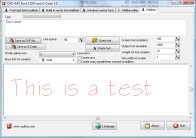
Создайте текст с любым установленным Тrue Тype (TTF) шрифтом или c однострочным шрифтом и сохраните результат в виде DXF файла или G-код файла.
Таким образом вы можете созадть шрифт, который можно использовать для гравюр на вашем станке с ЧПУ и т.д.
Вам необходимо лишь ввести текст и нажать на кнопку "Сохранить как DXF файл...". Текст будет сохранен как информация полигонной линии в файле DXF.
Новая версия может создавать трафаретные шрифты с отверстиями.
Или вы можете создать G-код и посмотреть бэкплот созданного G-кода на экране.
Программа также может импортировать G-код или DXF-файл с вашего жесткого диска и показывать бэкплот.
С вектором однострочного шрифта вы можете не только визуализировать контур шрифтов True Type, но также и середину линии символов.
Версия 3 может производить G-код непосредственно для вашего станка с ЧПУ.
И эта версия теперь может создавать как результат дуги, и не только сегменты линии (G-код команды G02 и G03).
Новое: теперь редактор однострочных шрифтов включен. Таким образом, вы можете создавать свои собственные однострочные шрифты.
Вы можете создать с помощью программы однострочный шрифт из любого Тrue Тype шрифта и редактировать однострочный шрифт в редакторе.
Вы также можете создать DXF или G-код из вашего собственного однострочного шрифта.
Однострочные шрифты использует кривые Безье. Если вы экспортируете их, кривые Безье могут быть преобразованы в дуги для вашего станка с ЧПУ (G02 и G03).
Программа поставляется с парой однострочных шрифтов.
Версия 3.1 теперь может создавать циркулярный текст как результат.
Теперь программа может также создавать Essi код, а не только G-код.
Новое: Программа имеет теперь режим "Дизайнер". В этом режиме вы можете создавать несколько текстовых объектов с различными шрифтами и позиционировать
эти текстовые объекты. Затем вы можете экспортировать результат в DXF файл. Таким образом, вы можете использовать оба варианта - однострочные шрифты и
созданные вами в одном DXF файле.
-
Загрузить
Приобрести Шрифт 2 DXF и G-код (69 евро/RUB 5249)
-
|
|
(~1600 Kb) 59 евро/RUB 4488
-
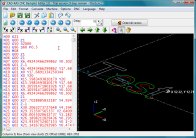
Позвольте этой программе начертить/обозначить траекторию инструмента/расположение любой G-код программы на экране. С помощью этой программы вы можете написать программы с ЧПУ-кодом или научиться писать или удалять их. Наше программное обеспечение поддерживает стандартные команды G-кода, а также подпрограммные вызовы и макропрограммирование с командами IF statements и WHILE loops и т.д. Программа рисует графическое представление запрограммированного G- кода в изометрической проекции 3D.
Вы можете конфигурировать программу для интерпретации G-кода как фрезер или токарный станок (Mill or Lathe) (Формат A или B коды).
Ваша программа с G-кодом будет показана с подсветкой синтаксиса в редакторе. С помощью кода редактора вы можете очень быстро открывать, редактировать и сохранять G-код программы до размера 2 ГБ. Причина в том, что мы интегрировали в эту программу технологию "Text Editor Lighting fast". Редактор поддерживает неограниченное количество отмены и повтора шагов. Все вводные могут быть автоматически преобразованы в прописные буквы. Вы также можете конвертировать все символы существующих файлов в заглавные буквы.
Импортируйте и конвертируйте DXF файлы в G-код. Или экспортируйте инструментальный путь вашей программы с ЧПУ как DXF файл.
Вы можете использовать эту программу, чтобы найти ошибки в G-коде. Если вы щелкните на линию в 3D изображении, линия G-кода будет выбрана в редакторе. И если вы выберете линию в редакторе конечная точка передвижения инструмента будет выбрана в 3D изображении. Вы можете запустить программу строка за строкой, вы можете нажать на кнопку паузы, и вы можете запустить программу медленнее. Вы можете запускать программу до или от выбранной линии в редакторе, который вы используете, вы можете запускать только одну линию или ряд отдельных линий. Вы можете увидеть текущие значения всех переменных, если вы активируете специальное окнос инструментом переменныx Рассчитать/Показать. Если вы находитесь в модусе паузы, вы можете вычислить любое выражение (как например [SIN(#100)*#101]) для значений переменных актуальной строки кода с функцией Рассчитать/Визуализация.
С помощью функции DNC можно перенести ваши программы на ваш станок с ЧПУ. Программа позволит вам отформатировать исходный код следующим образом: удалить комментарии, пробелы, интервал строк и номера блоков. Вы можете вставлять пробелы или изменить нумерацию блоков. Если вы перенумеруете номера блоков, то наше программное обеспечение обновит GOTO блоки для вас автоматически.
Программа теперь может показывать ESSI код.
Отказ от ответственности: Мы разработали эту программу с максимально возможной тщательностью, но мы не можем гарантировать, что программа будет работать без ошибок. Различные ЧПУ станки интерпретируют один и тот же G-код по-разному. Чертёж of the tool path в нашем программном обеспечении не даёт гарантии, что ваш ЧПУ станок будет интерпретировать G-код таким же образом, как наше программное обеспечение. Мы не несем ответственности за ущерб на вашем ЧПУ станке.
-
Загрузить
Приобрести CNC Бэкплот Редактор (59 евро/RUB 4488)
-
|
|
(~1600 Kb) 59 евро/RUB 4488
-
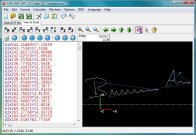
Конвертировать строки DXF файла в G-код. После нажатия на DXF файл вы получаете G-код и графическое представление (график) G-кода. Вы можете сохранить G-код или модифицировать его, перед тем как сохранить его.
Программа также содержит полную небольшую программу CAD (DXF редактор). Эта CAD программа также может быть использована для импорта DXF файлов.
Программа также содержит полный интерпретатор G-кода и может быть использована для визуализации G-код программы. Эти программы могут также содержать макросы и т.д.
-
Загрузить
Приобрести DXF 2 G-Code (59 евро/RUB 4488)
-
|
|
(~1300 Kb) 39 евро/RUB 2966
-
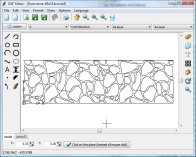
С помощью программы САПР вы можете редактировать или создавать чертежи в формате DXF файла.
Вы можете открывать, просматривать и редактировать существующие DXF файлы без потерь. Конечно, вы также можете создать совершенно новые чертежи с нуля.
Свойства DXF файла не будут потеряны или уничтожены, потому что эта программа базируется на формате DXF файла и не делает импорта и экспорта DXF в свой собственный формат.
Вы можете добавлять линии, конструкционные прямые, лучи, ломаные линии, прямоугольники, многоугольники, дуги, круги, B-сплайновые кривые, эллипсы, измерение, текст, точки, модели и стрелки. Также имеется инструмент рисования от руки.
Есть возможность удалять, копировать, перемещать, вращать объекты и определять их масштаб. Вы можете ассигновать уровень, цвет, тип линии и ширину линии к объектам. Типы линий, например пунктирная или штрихпунктирная, могут быть добавлены к файлу, если ещё не существуют.
С командой Файл/Печатать можно просто распечатать DXF файл или распечатать с помощью плоттера.
-
Загрузить
Приобрести DXF Editor (39 евро/RUB 2966)
-
|