Download  |  Kupować  |  O nas  |  Kontakt

Znajdź oprogramowanie, którego zawsze szukałeś – ponad 190 opracowanych przez nas programów.
Znajdź oprogramowanie, którego zawsze szukałeś

Pobierz shareware

Katalog produktów

Mamy ponad 50 programów dostepnych w jezyku angielskim.
Program wymaga SO Windows XP/Vista/7/8/10 lub wersje pózniejsze.

Mozesz równiez kupic nasz program z naszego sprzedawcy www.vebo.pl
http://softx.pl

PDF Editor 5.0

(~7000 Kb) EUR 39
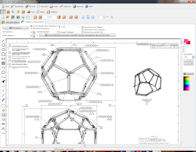
Teraz edytuj pliki PDF ! Możesz dopisywać komentarze, dodawać tekst, zmieniać tekst (poprawiać błędy ortograficzne) lub całkowicie usuwać słowa. Teraz możesz także dodawać lub usuwać obrazy i ustawiać grafikę w żądanym kierunku oraz dodawać tekst dowolną czcionką, jaką chcesz! Wersja programu 2.0 jest w stanie podkreślać, podświetlać i przekreślać tekst a także edytować zakładki. Zmieniać porządek stron lub usuwać strony. Co więcej możesz także ukryć określona informację na jakiejś stronie tak, iż jest ona niewidoczna w programie Acrobat Reader, ale później może ona być odkryta. Możesz zmieniać wielkość strony lub przenosić zawartość strony. Dodawać gryfy, takie jak "Poufne" lub "Ściśle tajne". Kod źródłowy strony (język, jak HTML) jest dla ciebie edytowalny. Używaj tego programu po to, aby odczytać i pisać zaszyfrowane pliki PDF. Po zapisaniu, program pozostawia układ strony nienaruszony, jeśli nie chcesz tego zmienić.

Wypełnia pola formularza lub nawet tworzy pola formularza przy użyciu wersji profesjonalnej ["Pro"].


Pobieranie PDF Editor

Pobieranie PDF Editor 64 bit

Download PDF Editor via INSTALKI.pl

Kup PDF Edytor (39 EUR)

Kup PDF Edytor Pro (59 EUR)

Kup PDF Edytor Objects (79 EUR)

Kup PDF Edytor 64 bit (49 EUR)

Kup PDF Edytor Pro 64 bit (69 EUR)

Kup PDF Edytor Objects 64 bit (89 EUR)

Nowość w wersji 2.2: funkcja Cofnij i obracanie strony.

Nowość w wersji2.3: unkcja Edytuj obrazy z zintegrowanym edytorem obrazów. Dodaje linki do stron internetowych lub stron PDF. Wypełnia pola formularza lub nawet tworzy pola formularza przy użyciu wersji profesjonalnej ["Pro"].

Nowość w wersji 2.4:
1)wielkie pliki ładowane szybciej
2)lepsza selekcja obiektów wektorowych strzałką
3)narzędzia strony, takie jak "Kadruj"lub "Skanuj nową stronę"
4)nowe narzędzie wektorowe "pędzel"
5)eksportuj jako plik tekstowy
6)podgląd tekstów w dokumencie dla funkcji "Dodaj tekst"
7)wsparcie wszystkich znaków kodu ujednoliconego [unicode] funkcją
"Dodaj tekst jako obiekt wektorowy",
8)zakładki nie są już gubione wówczas, gdy łączysz ze sobą zwielokrotnione dokumenty
Nowość w wersji 2.5:
1)Nowa funkcja: Plik/Zmniejsz wielkość pliku
2)Funkcje nadawania gryfu
3)Funkcja wstawiania numerów stron i funkcja wstawiania nagłówków / stopek
4)Wyszukanie i zastąpienie tekstu dla dokumentu oraz wyszukanie tylko funkcji
5)Wybierane mogą być pola z wielokrotnymi formularzami
Nowe funkcje dla pól z formularzami
-funkcja do wyrównywania pola
-funkcja sprawiająca, iż wysokość pól jest taka sama
-funkcja sprawiająca, iż odstęp pomiędzy polami jest taki sam
-funkcja do powielania pól zawierających formularze
6)Lepsza funkcja do naprawiania uszkodzonych plików PDF
7)Szybsze o 30% rysowanie obiektów wektorowych:
8)Podświetlanie w sposób swobodny, bez potrzeby dokonywania tego dla obiektów tekstowych (skanowany plik)
9)Dzielenie obiektów tekstowych na części(dzielenie rzędów tabeli na kolumny)
10)i dużo więcej...

Nowość w wersji 2.6:
1) Nowe elementy formularza (wersja profesjonalna -Pro): lista rozwijania
menu [Drop-Down list box], przycisk radiowy
2) Nowe pola do komentarzy: prostokąt, elipsa, linia, ołówek
3) Obracanie pól zawierających kształty
4) Ustawianie widoku pliku wówczas, gdy otwierane są pliki PDF (na przykład pokaż/ukryj zakładki)
5) Funkcja ustawiania strony dla wydruku (zmniejszenie wielkości lub w powiększonej skali)
6) Klikanie podwójne na stronę pod "Strony" [„Pages”] powoduje otwarcie edytora

Nowość w wersji 3.0:
1) Lepsze dokonywanie wybierania obiektu
2) Nowe narzędzia, takie jak: swobodny, podświetlanie prostokątnie, znacznik, chmurka nowelizacji
3) Można edytować węzły obiektów wektorowych
4) Graficzny interfejs użytkownika [GUI] jest teraz aktywny w zakresie kodu ujednoliconego (unikodu)
nowe minimum wymagań co do systemu operacyjnego [OS] - Windows XP)
5) lepszy wygląd (obiektów graficznych z powodu używania interfejsu urządzeń graficznych GDI Plus
(metoda wygładzania, są gładsze linie)
6) Ustawianie w jednej linii wybranych obiektów
7) Obracanie, ustawianie ukośnie, wykrzywianie i skalowanie wybranych obiektów przy użyciu myszy
8) Wstawianie gryfu tekstu i datownika
9) Nowe ikony dla interfejsu użytkownika

Nowość w wersji 3.2:
1) Możesz pisać znaki graficzne w dowolnym języku (wsparcie w formie kodu ujednoliconego [unikodu])
2) Wystarczy dodać nową czcionkę, która zawiera Państwa znaki graficzne i rozpocząć pisanie
3) Eksport znaków graficznych kodu ujednoliconego (unikodu) do Worda i znaków jako pliku tekstowego

Nowość w wersji 4.0:
1) Zdjęcia/Dodaj zdjęcia na każdej stronie 2/3 itp.
2) Zaawansowane/ Znajdź i zastąp zdjęcia we wszystkich plikach z danego katalogu...
3) Plik/Specjalny zapis/ Zapisz plik PDF i przekonwertuj zawartość (dla osób niedowidzących)
4) Strony/Usuń/Usuń wszystkie puste strony (również z zeskanowanych dokumentów)...
5) Dodaj lub usuń wszystkie czcionki (Plik/Zapisz jako specjalne funkcje)
6) Zapisz zdjęcia w kolorach CMYK (Plik/Zapisz jako specjalne funkcje)
7) Eksport SVG do grafiki wektorowej i prostych obiektów tekstowych (wyłącznie w wersji "Objects")
8) Tworzenie automatycznych kopii zapasowych w historii podkatalogu
9) Zaawansowane/Warstwy (wyświetlanie lub ukrywanie warstw)
10) Zmień czcionkę z pół formularza
11) Nowa opcja: Znaki/Dodaj znaki do wszystkich stron
12) Nowa opcja bezpieczeństwa: Automatycznie odszyfruj plik PDF po otwarciu
13) Menu Popup dla prawego przycisku myszy w "Zakładkach"
14) Menu Popup dla prawego przycisku myszy w "Stronach"
15) Wszystkie funkcje eksportu znajdują się obecnie pod Plik/Eksport
16) Podgląd zdjęć pokazuje pełną opcje pageNeue
17) Widok/ Brak ikony w menu głównym i na zakładce arkuszu
18) Menu "Strony" jest teraz bardziej ułożone
19) Nowa opcja: Użyj siatki i pola formularza do pozycjonowania
20) Dodaj teksts: Tekst może teraz posiadać granicę, nie tylko wypełnienie
21) Wybiez kolejne pola formularza za pomocą klawisza Tab
22) Widok/ Pokaż powiększenie ekranu
23) Pola formularzy/ Eksport pół formularza jako plik CSV..
24) Zdjęcia/ Wytnij zdjęcie
25) Opcje/ Zresetuj konfigurację
26) Strona/ Wytnij: wybierz teraz za pomocą 2 kliknięć myszki
27) Edycja/ Skopiuj stronę jako obrazek do schowka
28) Edycja/ Kopiuj część strony jako obraz ...
29) Tekst/ Dodawanie tekstu do wszystkich stron ...
30) Eksport DXF: nowa opcja: nie eksportuj wypełnionych obrazów bez obramowania
31) Zaawansowane/ Dodaj plik PDF jako tło listu papieru
32) Edycja/ Wklej w tle
33) Dodaj lub wstaw liczbę stron w nowych i pustych stronach
34) Strona/ Zmień rozmiar
35) Pole formularza/ Utwórz przycisk
36) Plik/ Zapisz jako specjalne funkcje/ Przekonwertuj do obrazu i zapisz jako PDF/A-1b kompatybilnego pliku (wyłącznie w wersji "Objects")
37) Plik/ Zapisz jako specjalne funkcje/ Zapisz jako PDF/A-1b (nie można sprawdzić czy plik jest w 100% przekompilowany , wyłącznie w wersji "Objects")

Nowości w wersji 4.5:
1) Opcje/Style interfejsu użytkownika (21 różnych stylów.)
2) Strona/Usuń białe marginesy... (Usuwa białe marginesy automatyczniej za pomocą jednego kliknięcia.)
3) Strona/Wytnij wszystkie strony... (Wybierz obszar przycinania. Następnie program doda wytnięty obszar do wszystkich stron.)
4) Strona/Podział (Podział na osobne pliki wedługu poziomu zakładki.)
5) Znaki wodne zą obecnie zawarte w części Zaawansowane/Konwersja Batch/Dodaj tekst I zdjęcia do wielu plików PDF... (Można dodać tekst I zdjęcia do wielu plików PDF.)
6) Tekst/Scalanie obiektów tekstowych obok siebie... Często obiekty tekstowe podzielona są na wiele pojedyńczych obiektów. Można rozwiązać ten problem, teraz za pomocą jednego kliknięcia myszki (czcionka, rozmiar i położenie obiektów tekstowych muszą pasować idealnie.)
7) Zaawansowane/JavaScript... Możesz edytować lub usunać document JavaScript, lub dodać nowy. Ta procedura zostanie wykonana po otwarciu pliku PDF.
8) Parametry linii poleceń JavaScript: W wierszu poleceń pdfeditor.exe JavaScript "c:\test\test.pdf" "c:\test\test.js"plików JavaScript mogą być dodatkiem do tekstu test.pdf.
9) Wiadomość może być wyświetlana podczas otwierania pliku PDF (Zaawansowane/JavaScript...). Można dodać predefiniowany program JavaScript, bez znajomości programowania, aby wyświetlić komunikat podczas otwierania pliku PDF.
10) Data ważnosci dla pliku PDF może być ustawiona w (Zaawansowane/JavaScript...). Można dodać predefiniowany program JavaScript, bez znajomości programowania, aby wyświetlić komunikat podczas otwierania pliku PDF.
11) Formy/Opcje/Ustawiania szerokość siatki dla pół formularza.
12) Wybór/Czcionka/Zmiana rozmiaru czcionki (rozmiar czcionki wszystkich wybranych obiektów może być zmieniony na raz).
13) Zaawansowane/Dodaj grafikę do tła... Obraz może być umieszczony na wszystkich stronach, w zakresie strony lub w tłe z zachowaniem przejrzystości na pierwszym planie.
14) Zaawansowane/Osadzone pliki.... Można zapisywać pliki, które są dołączone do pliku PDF na dysku twardym, można usunać załączniku lub dodać nowe do pliku PDF.
15) Zaawansowane/Centruj wszyskie strony... Ustaw zawartość stron w centralnym punkcie.
16) Zaawansowane/Ustawianie kompresji dla obrazów... Dostępne informacje, ile miejsca zajmują pliki graficzne. Można ustawić metodę kompresjii pojedyńczych zdjęć do formatów JPEG, JPEG200 lub JBIG2.
17) Szukaj/Zamień: Można użyć znaku "?" jako zamiennika dla pojedyńczego znaku w dowolnej formie.
18) Zapisz jako plik PNG. Program może teraz również zapisywać zdjęcia jako plik PNG.
19) Edycja zeskanowanych plików: Teraz można obrócić stronę ze zeskanowanego dokumentu.
20) Tekst/Dodaj tekst: Pisanie z prawej do lewej strony może być aktywowane dla arabskiego i hebrajskiego tekstu.
21) Edycja/Kopiuj cały tekst do schowka (Kopiuj tekst wybranych obiektów bezpośrednio do innej aplikacji jak Word).
22) Wstaw numery stron: Miejsca na liczbę stron jest teraz dostępne (Można dodać strony np: od 1 do 10)
23) Tworzenie linków dla zakładek bez przeznaczenia
24) Zaawansowane/Zmień rozmiar czcionki dla wszystkich obiektów... Teraz można zmienić rozmiar czcionki dla wszystkich obiektów tekstowych.
25) Znak obrazy może teraz być dodany do wszystkich stron jednocześnie.
26) Pole formularzy: Można teraz wybrać kolor czcionki, kolor tła, kolor obramowania i szerokość krawędzi dla pół formularza.
27) Program doda aktualny numer strony po zmianie z podmenu "Edytuj" dla jednego z innych arkuszy kart.
28) Usunięcie strony jest teraz możliwe z menu kontektsowego.
29) Plik/Eksportuj/Eksportuj jako plik tekstowy z niewidzialnego obiektu tekstowego. Można eksportować tekst, który został utworzony z program OCR.
30) Plik/Importuj plik tekstowy... Importuj istniejący plik tekstowy. Jeżeli plik PDF zostanie otwarty to nowy plik PDF zostanie utworzony.
31) Tekst/Edytuj tekst ze schowa I wybierz pozycję... Można wkleić tekst, który został skopiowany z innego program.
32) Przy naciśnięciu klawisza CTRL i poruszeniu kółkiem myszki w doł zostanie wyznaczony środek obszaru powiększonego.
33) Pokaż/Pokaż punkty wierzchołków dla obiektów wektorowych. Można wyłączyć wyświetlania punktów wierzchołków.

1) Nowości w wersji 5.0:
2) Tekst/Konwersja tekstu do obiektów wektorowych...
3) Zaawansowane/Konwersja wszystkich obiektów tekstowych do obiektów wektorowych...
4) Wyszukiwanie i zamiana w polach formularza i komentarzach...
5) Wyszukiwanie i zamiana w polach formularza i komentarzach w linii poleceń: pdfedit.exe "c:\test\test.pdf" zamień "text1" z "text2" inFormFields
6) Strony/Wymieszaj strony ze stronami w innym pliku PDF...
7) Zaawansowane/Teksty niewidoczny zamień na widoczny...
8) Grafika/Usuń wszystkie linie z wybranego koloro linii...
9) Grafika/Usuń wszystkie wypełnione obiekty wektorowe z wybranym kolorem wypełnienia...
10) Wybór/Wybierz obiekty z rzeczywistego koloru linii...
11) Wybór/Wybierz obiekty z rzeczywistego koloru wypełnienia...
12) Wyszukiwanie wieloznaczne*
13) Szukaj we wszystkich plikach w folderze...
14) Strona/Pokaż różnice między warstwą tekstową i graficzną w warstwie zeskanowanego pliku (korekta OCR)...
15) Strona/Wytnij/Wytnij strony nieparzyste...
16) Strona/Wytnij/Wytnij strony parzyste...
17) Zaawansowane/Policz znaki...
18) Strona/Pomocniczy obrót
19) Wybór/Skaluj...
20) Przesuń linię na koniec: jeśli przytrzymasz klawisz CTRL, punkt mozna przesunąć w górę lub w dół; jeśli przytrzymasz SHIFT, punkt można przenieśćna lewo i prawo
21) Kliknij na punkt końcowy linii z prawym klawiszem myszy: nowa pozycja menu "Pozycja punktu..." by wprowadzić nowe współrzędne punktu końcowego jako numery
22) Jeśli klikniesz na wektorze obiektów linia z obiektami zostanie przeniesiona jako rzeczywista szerokość dla nowych obiektów
23) Pokaż linię szerokości w mm jako podpowiedź, jeśli kursor znajduje się w polu edycyjnym szerokości linii
24) Aby zapobiec przed pytaniem z programu, czy plik PDF należy zmniejszyć można dokonać wyboru z opcjil
Opcje/Więcej opcji/Zmniejsz plik PDF automatycZnie przed ekstrakcją
Opcje/Więcej opcji/Nie zmniejszaj pliku PDF przed ekstrakcją
25) Widok/Niska jakość grafiki wektorowej (szybciej)
26) Widok/Pokaż grubsze paski obrazu (nie dla GDI plus)
27) Widok/Pokaż obrazy za pomocą skrótu CTRL-ALT-B
28) Znaczniki/Obrazy z istniejących znaczników mogą być zapisane na dysku twardym

PDF 2 DXF 4.0

(~7000 Kb) EUR 29,99
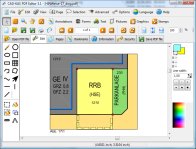
Otrzymałeś plik w formacie PDF z rysunkami CAD?

Teraz możesz dokonać ich eksportu, zapisać je do pliku DXF oraz otworzyć w twojej aplikacji CAD.

PDF 2 DXF otwiera pliki PDF i zapisuje wszystkie wektory objektu do pliku DXF.

Program w wersji 2.0 potrafi konwertować objekty tekstowe! Wersja 3.0 rozpoznaje ponadto linie w obrazach i eksportuje je do plików dxf.

Wersja 4.0 posiada funkcje do wektorowania wszystkich obiektów tekstowych - aplikacja jest w stanie skonwertować kompletną stroną do obrazu, a nastąpnie rozpoznać w nim linie. Ponadto potrafi ona rozpoznać linie w obrazach bardzo dużych rozmiarów i w pełnej rozdzielczosci.


Pobieranie PDF 2 DXF

Kup PDF 2 DXF (29,99 EUR)

Font 2 DXF i G-Code 3.5

(~2000 Kb) EUR 69
Stwórz tekst z dowolnej zainstalowanej czcionki typu TrueType lub czcionki skalowanej i zapisz wynik jako plik dxf bade G-Code.

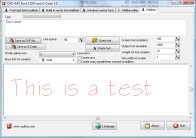
Teraz moýesz wygrawerowaa czcionka m.in. na Twojej obrabiarce NC. Wystarczy wprowadzia tekst i wybraa opcja „Save as DXF file...”. Tekst zostanie zapisany w postaci linii uamanych do pliku DXF. Nowa wersja umoýliwia tworzenie szablonów z apertura. Moýesz równieý stworzya G-Code i obejrzea jego backplot na ekranie. Ponadto program jest w stanie zaimportowaa plik G-Code lub DXF z twardego dysku i wyúwietlia jego backplot.

Korzystajac z czcionek wektorowych single-line moýesz nie tylko renderowaa obrys czcionek typu TrueType lecz równieý ich wewnatrzne krawadzie. Wersja 3 jest w stanie wygenerowaa G-Code bezpoúrednio dla Twojej obrabiarki NC. Poza tym jest w stanie wygenerowaa poza segmentami linii równieý uuki (komendy G-Code G02 i G03).

Nowoúa: zauaczony jest równieý edytor czcionki single-line. Dziaki temu moýesz projektowaa Twoje wuasne czcionki single-line. Program moýe stworzya czcionki single-line z dowolnej czcionki typu TrueType, po czym edytowaa je w edytorze. Efekt pracy moýesz zapisaa w pliku DXF bade G-Code. Czcionka typu single-line uýywa krzywych Béziera. W przypadku jej eksportu krzywe moga bya skonwertowane do postaci uuków dla Twojej obrabiarki NC (G02 i G03). Program zawiera kilka rodzajów czcionki single-line.

Wersja 3.1 jest teraz w stanie wygenerowaa tekst okraguy.

Program potrafi równieý wygenerowaa poza G-Code kod ESSI.

Nowoúa: Aplikacja zostaua wzbogacona o modus „Designer”. Moýna w nim stworzya i spozycjonowaa kilka objektów tekstowych z róýnymi rodzajami czcionek. Efekty pracy moýna nastapnie zapisaa jako plik DXF. W ten sposób moýliwe jest korzystanie z czcionek typu single line i outline w jednym pliku DXF.


Pobieranie Font 2 DXF i G-Code

Kup Font 2 DXF i G-Code (69 EUR)

CNC Backplot Editor 1.0

(~1600 Kb) EUR 59
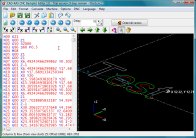
Poniýsza aplikacja umoýliwi Ci stworzenie dowolnego programu w jćzyku G-Code. Pomoýe Ci w pisaniu programów w jćzyku NC, nauki tych programów lub teý w ich debugowaniu. Nasze oprogramowanie wspomaga standardowe polecenia G-Code, wywoůania podprogramów i programowanie makro z instrukcjami IF oraz pćtlami WHILE itp. Aplikacja przedstawia graficznŕ reprezentacjć programowanej w G-Code úcieýki narzćdzia w izometrycznym rzucie 3D.

  Moýesz skonfigurowaă aplikacjć do interpretacji G-Code w trybie tokarki lub frezarki (format kodów A lub B).

   Twój program w G-Code bćdzie przedstawiony z wyróýnionŕ skůadniŕ poleceń w edytorze. Edytor umoýliwia bardzo szybkie otwieranie, edytowanie oraz zapisywanie programów nie wićkszych niý 2 GB i napisanych w G-Code. Osiŕgneliúmy to dzićki zaimplementowaiu w programie naszej technologii „Text Editor Lighting fast”. Edytor wspomaga nieskończonŕ liczbć uýyă komend undo i redo. Wszystkie dane wejúciowe mogŕ byă automatycznie konwertowane do wielkich liter. Moýliwe jest równieý skonwertowanie wszystkich znaków istniejŕcych plików do wielkich liter.

  Importuj pliki DXF i konwertuj je do formatu G-Code bŕdę eksportuj úcieýkć narzćdzia Twojego programu NC w postaci pliku DXF.

   Aplikacja moýe byă równieý uýyta do odnajdywania bůćdów w kodzie G-Code. Po kliknićciu na linić w widoku 3 D odpowiednia linia kodu G-Code zostanie zaznaczona w edytorze. Jeúli odnajdziesz linić w edytorze, końcowy punkt narzćdzia tool movement bćdzie zaznaczony w widoku 3 D. Moýesz uruchomiă program w trybie linijka po linijce. W kaýdej chwili moýesz go teý zatrzymaă bŕdę spowolniă. Moýliwe jest równieý uruchomienie aplikacji od bŕdę do konkretnej linii kodu, jak równieý uruchomienie jednej bŕdę wićcej wybranych linii kodu. Po aktywowaniu specjalnego okienka narzćdzia Calculate/Show variables moýesz równieý sprawdziă aktualne wartoúci wszystkich zmiennych. W modusie pause modus dzićki poleceniu Calculate/Render moýesz obliczyă wartoúă kaýdego wyraýenia (jak np. [SIN(#100)*#101]) dla zmiennych aktualnej linii kodu.

  Funkcja DNC umoýliwia transfer Twoich programów do maszyny CNC. Program pozwala Ci przeksztaůciă kod ęródůowy nastćpujŕcymi sposobami: usuwanie komentarzy, znaków spacji, pustych linii, bloków. Moýesz równieý wprowadziă spacje lub przenumerowaă bloki. W przypadku przenumerowania bloków nasze oprogramowanie automatycznie zaktualizuje bloki GOTO.

  Program w obecnej wersji jest w stanie wyúwietliă równieý kod ESSI.

  Uwaga: Choă poniýsze oprogramowanie zostaůo stworzone z najwićkszŕ moýliwŕ starannoúciŕ, nie moýemy zagwarantowaă, ýe jest w peůni wolne od bůćdów. Poszczególne obrabiarki CNC mogŕ interpretowaă kod G-Code w róýny sposób. Nie moýemy zagwarantowaă, ýe Twoja obrabiarka CNC bćdzie interpretowaă program G-Code w ten sam sposób jak nasze oprogramowanie. Nie odpowiadamy za ewentualne szkody Twojej obrabiarki CNC.


Pobieranie CNC Backplot Editor

Kup CNC Backplot Editor (59 EUR)

DXF 2 G-Code 1.0

(~1600 Kb) EUR 59
Skonwertuj linie z pliku DXF do postaci G-Code. Po kliknićciu na plik DXF otrzymasz plik w postaci G-Code oraz jego graficznŕ reprezentacjć (plot). Moýesz zachowaă otrzymany plik bŕdę teý zmodyfikowac go przed zapisem.

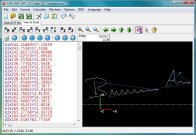
Aplikacja zawiera równiez kompletny, niewielkich rozmiarów program CAD (edytor DXF). Program ten moýe byă uýyty do importowania plików dxf. Zawiera on równieý kompletny interpretera jćzyka G-Code i moýe byă uýyty do wizualizacji programów napisanych w G-Code.

Moýe on równieý zawieraă makra itp.


Pobieranie DXF 2 G-Code

Kup DXF 2 G-Code (59 EUR)

DXF Editor 1.0

(~1300 Kb) EUR 39
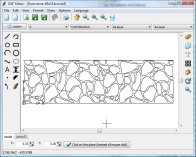
Dzićki tej aplikacji CAD moýesz edytowaă lub tworzyă rysunki w formacie dxf.

Program umoýliwia otwieranie, przeglŕdanie i edytowanie plików dxf, jak równieý tworzenie kompletnie nowych rysunków. Program bazuje na formacie plików dxf i nie importuje ich ani nie eksportuje do wewnćtrznego formatu, dzićki czemu jest w stanie zachowaă wszystkie wůaúciwosci pliku dxf bez ich utraty czy teý zniszczenia.

Mozesz dodawaă linie, linie pomocnicze, póůproste, polilinie, prostokŕty, wieloboki, ůuki, okrćgi, krzywe B-Spline, elipsy, wymiary, tekst, punkty, obiekty i strzaůki. Dostćpna jest takýe opcja rysowania odrćcznego.

Program umoýliwia usuwanie, kopiowanie, przenoszenie, rotacjć i skalowanie obiektów. Mogŕ byă do nich przypisane warstwy, kolory, rodzaje i szerokoúă linii. Rodzaje linii jak punktowa bŕdę kreskowa mogŕ byă dodane do pliku jeúli wczeúniej w nim nie wystćpowaůy. Dzićki poleceniu File/Print moýesz wydrukowaă plik dxf.


Pobieranie DXF Editor

Kup DXF Editor (39 EUR)

Zarządzaniem magazynem 2.2

(~978 Kb) EUR 39

W końcu porządek w stanach magazynowych.

To jest bardzo prosty w obsłudze program, którego obsługi można się bardzo szybko nauczyć. Bez względu na to, czy prowadzą Państwo sklep internetowy, czy dokonują sprzedaży na eBayu, ten program pozwala utrzymać porządek w stanach magazynowych. Każdy produkt wprowadza się do programu, podając jego nazwę, numer katalogowy, ewent. kod kreskowy, komentarz i ilość. Wyjścia i wejścia można wówczas księgować bardzo sprawnie przy pomocy skanera kodów kreskowych, poprzez kilka kliknięć myszką lub wprowadzając numer katalogowy (jeżeli nam się spieszy).

Klikając w nagłówki kolumn, np. „Ilość”, można sortować artykuły, np. według ilości, weryfikując, co należy zamówić. Każde księgowanie jest wpisywane do protokołu, aby w przypadku błędnego zaksięgowania można było prześledzić, co się stało.

Ponadto przy pomocy naszego kreatora kodów kreskowych można samodzielnie nadawać kody i drukować je następnie na etykietach. Etykietami można z kolei oklejać produkty. W przypadku towaru wychodzącego wystarczy po prostu przeskanować produkty skanerem kodów kreskowych (skanery kodów kreskowych można kupić na eBayu już za 49 EUR).

Z zainstalowanym oprogramowaniem kasy / kasy rejestrującej Program do zarządzania magazynem obejmuje także program do obsługi kasy / kasy rejestrującej. Artykuły można skanować, a jeżeli nie zostały uprzednio wprowadzone, można jest wpisywać ręcznie. Jeżeli wszystkie produkty są zeskanowane lub wprowadzone ręcznie, należy wcisnąć przycisk GOTOWE. Wówczas pojawia się pytanie, jaką kwotę zapłacił klient. Załóżmy, że klient ma do zapłaty 22 euro, a daje 30 euro. Wpisuje się kwotę „30”, a system wylicza kwotę reszty. W tym wypadku 8 euro. Następnie jest drukowany paragon.


Pobieranie Zarządzaniem magazynem

Kup Zarządzaniem magazynem (39 EUR)

Nowość w wersji 2.0:

Możliwość sortowania zawartość kolumn. Niedawno dodano funkcję wyszukiwania. Artykuły mogą być łączone w grupy i wspólnie wyksięgowywane. Nowe kolumny - wagi i miejsca w magazynie.

Nowość w wersji 2.1:

W wersji 2.1. z programu może korzystać kilku użytkowników jednocześnie, przez sieć, jeżeli zostały wykupione odpowiednie licencje. Może to być kilka pojedynczych licencji lub licencje umożliwiające równoczesne korzystanie z programu. Jeżeli jednak dany użytkownik przetwarza dane, należy odczekać do momentu, gdy zakończy te czynności, aby można było dokonywać księgowań i zmian. Dotyczy to w szczególności sytuacji, gdy wprowadza się nowe produkty. Wówczas inni użytkownicy nie mogą dokonywać księgowań do momentu wpisania wszystkich nowych artykułów.

Teraz istnieje ponadto możliwość zmian nazw kolumn.

Nowość w wersji 2.2

  1. Funkcje kasy
  2. Funkcje inwentaryzacji
  3. Określanie zysku dziennego
  4. Instrukcja obsługi
  5. Do artykułów można przypisać zdjęcia
  6. Automatyczne drukowanie kodów kreskowych przy wyksięgowywaniu
  7. Możliwość pracy w różnych trybach po skanowaniu
  8. Możliwość drukowania różnych kolumn, dowolnego tekstu oraz zdjęć na etykietach z kodem kreskowym
  9. Dopuszczony wybór kilku artykułów do usunięcia
  10. Import z uprzednim usunięciem wszystkich danych
  11. Wydruk listy zamówień tylko dla jednej kategorii
  12. W przypadku skanera kodów kreskowych ilość można podać po przecinku
  13. Pokazać zużycie artykułu w ciągu ostatnich 30 dni.
  14. Administrator może się logować i wylogowywać w celu korzystania z wszystkich funkcji
  15. Pokazać wszystkie księgowania dla wybranego artykułu

Jako mogę sortować artykuły? Proszę kliknąć w nagłówek kolumny do posortowania.

W jaki sposób skaner kodów kreskowych jest powiązany z oprogramowaniem?

Skaner powinien przesyłać kody kreskowe do komputera jako wprowadzenia danych z klawiatury. Odbywa się to tak, jakby kod kreskowy był wpisywany ręcznie do pola wyszukiwania. Większość prostych skanerów działa w taki sposób.

Jak mogę na przykład usunąć wszystkie księgowania po zmianie roku obrotowego?

Usunąć plik buchungen.dbf z folderu programu, aby usunąć wszystkie księgowania. Po kolejnym uruchomieniu programu zostanie utworzony pusty plik.

Sprzedaję między innymi zestawy zawierające po kilka artykułów. Musze mieć możliwość wyksięgowywania poszczególnych artykułów w przypadku wyksięgowania całego zestawu.

Ta możliwość istnieje w menu „Funkcje/powiąż artykuły”.

Jeżeli np. zestaw ma nr katalogowy 1 i zawiera artykuły nr 2, 3 i 4, wówczas do tabeli należy wpisać:

1   2
1   3
1   4

Przy księgowaniu artykułu 1 = zestawu, zostaną także zaksięgowane artykuły 2, 3 i 4.


Copyright (c) 1998-2026 by CAD-KAS Kassler Computersoftware GbR